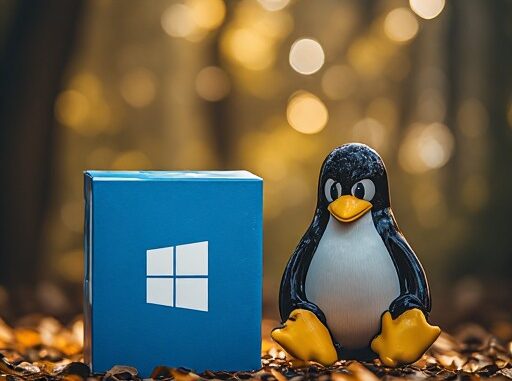

Windows 11 ou Linux : Le Guide Ultime pour Choisir en 2026

Windows 11 ou Linux

Le guide complet pour faire le bon choix et installer votre OS étape par étape

Après avoir choisi vos composants et assemblé votre PC, il reste une étape essentielle avant de pouvoir l’utiliser : installer un système d’exploitation. Faut-il rester sur Windows 11, la valeur sûre de Microsoft, ou franchir le pas vers Linux, avec des distributions comme Ubuntu, Linux Mint ou Linux Lite ? Ce guide compare Windows 11 et Linux sous tous les angles pour vous aider à trancher.

Dans cet article, nous allons :

  • Comparer Windows 11 et les principales distributions Linux ;
  • Vous aider à choisir la distribution Linux adaptée à votre profil et à votre matériel ;
  • Vous fournir les liens de téléchargement officiels des fichiers ISO ;
  • Vous montrer, étape par étape, comment créer une clé USB bootable avec Rufus ou Balena Etcher et lancer l’installation.

Avant de télécharger quoi que ce soit, il est utile de comprendre les différences fondamentales entre Windows 11 et Linux.

CritèreWindows 11 MicrosoftLinux Open source
PrixPayant (licence, souvent incluse avec un PC neuf)Gratuit, y compris les mises à jour à vie
Compatibilité logicielleExcellente : quasiment tous les logiciels et jeuxBonne mais variable ; alternatives libres (LibreOffice, GIMP) ; Steam/Proton pour le jeu
Compatibilité matérielleTrès large, mais exige TPM 2.0 et Secure Boot sur PC récentTrès bonne sur la plupart des configurations, y compris du matériel ancien
Facilité de prise en mainFamilière pour la majorité des utilisateursBonne sur Mint/Lite ; un peu de courbe d’apprentissage au départ
Confidentialité et télémétrieCollecte de données assez importante par défautRespect de la vie privée, aucune télémétrie imposée
Performances sur matériel modestePeut devenir lourd sur du matériel ancienTrès légères distributions disponibles (Linux Lite, Xfce)
PersonnalisationLimitéeQuasi illimitée (bureau, thèmes, gestion fine du système)
Support et mises à jourAssuré par Microsoft, cycle de vie définiSuivi communautaire actif, LTS jusqu’à 10 ans sur Ubuntu

Windows 11 : présentation et téléchargement

Windows 11
Windows 11 reste le système d’exploitation le plus répandu sur PC de bureau, notamment grâce à sa compatibilité logicielle et son écosystème gaming. Sa dernière mise à jour majeure, la version 25H2, apporte des optimisations et un socle applicatif commun avec la version précédente.

Avant d’installer Windows 11, vérifiez que votre carte mère prend en charge le TPM 2.0 et le Secure Boot (ces options s’activent généralement dans le BIOS/UEFI), sous peine de blocage lors de l’installation.

Télécharger l’ISO de Windows 11

Version actuelle : Windows 11, mise à jour 25H2 · Éditeur : Microsoft

Le téléchargement se fait directement depuis le site officiel de Microsoft, en choisissant l’option « Télécharger l’image disque (ISO) Windows 11 » puis votre langue.

Télécharger Windows 11 (site officiel Microsoft)

Les distributions Linux à considérer

Linux
Contrairement à Windows, Linux se décline en de multiples « distributions » : un même noyau, mais des environnements, outils et philosophies différents. Voici les trois distributions les plus adaptées pour une installation sur un PC personnel, du débutant à l’utilisateur plus technique.

Linux UbuntuUbuntu 24.04 LTS « Noble Numbat »

Support à long terme jusqu’en 2029 · Bureau GNOME · La plus populaire des distributions Linux

Ubuntu est le point d’entrée le plus courant dans le monde Linux : large communauté, documentation abondante, excellent support matériel et logiciel (y compris pour le développement et l’auto-hébergement). C’est un bon compromis entre modernité et stabilité.

Télécharger l’ISO d’Ubuntu 24.04 LTS

Linux mintLinux Mint 22.3 « Zena »

Basée sur Ubuntu 24.04 LTS · Environnements Cinnamon, MATE ou Xfce · Idéale pour venir de Windows

Linux Mint reprend la base solide d’Ubuntu tout en proposant une interface (Cinnamon) très proche de celle de Windows, ce qui facilite grandement la transition. C’est souvent la distribution recommandée en premier choix pour un débutant.

Télécharger l’ISO de Linux Mint

Linux liteLinux Lite 7.8

Basée sur Ubuntu 24.04 LTS · Bureau Xfce léger · Idéale pour redonner vie à un PC ancien

Linux Lite cible spécifiquement les utilisateurs venant de Windows et les configurations modestes (anciens PC, petites quantités de RAM). L’environnement Xfce est très léger tout en restant complet et agréable à utiliser au quotidien.

Télécharger l’ISO de Linux Lite

Vous hésitez encore ? En résumé : Ubuntu pour un usage polyvalent et une grande communauté, Linux Mint si vous venez de Windows et voulez une transition en douceur, Linux Lite si votre PC est ancien ou peu puissant.

Créer une clé USB bootable : Rufus ou Balena Etcher ?

Une fois l’ISO téléchargé (Windows ou Linux), il faut le transférer sur une clé USB pour pouvoir démarrer votre PC dessus et lancer l’installation. Deux outils gratuits et fiables permettent de faire cela facilement.

RufusRufus Windows uniquement

  • Outil open source, très rapide et léger
  • Fonctionne uniquement depuis un PC déjà sous Windows
  • Parfait pour créer une clé USB Windows 11 ou Linux
  • Gère les modes de partition MBR/GPT et UEFI/Legacy

Télécharger Rufus

Balena EtcherBalena Etcher Multiplateforme

  • Fonctionne sous Windows, macOS et Linux
  • Interface très simple, en 3 clics
  • Idéal si vous préparez la clé depuis un Mac ou un PC déjà sous Linux
  • Moins d’options avancées que Rufus

Télécharger Balena Etcher

Notre conseil : si vous préparez la clé depuis un PC déjà sous Windows, utilisez Rufus, plus rapide et plus complet. Si vous êtes sur Mac ou sur une autre distribution Linux, Balena Etcher fera parfaitement l’affaire.

Installer votre système d'exploitation étape par étape

Étape 1 : préparer le matériel

  • Une clé USB d’au moins 8 Go (16 Go conseillés pour Windows 11)
  • L’image ISO téléchargée (Windows 11, Ubuntu, Linux Mint ou Linux Lite)
  • Rufus ou Balena Etcher installé sur un PC fonctionnel

Étape 2 : créer la clé USB bootable

  1. Brancher la clé USB

    Insérez votre clé USB (elle sera entièrement effacée, sauvegardez son contenu si besoin) et lancez Rufus ou Balena Etcher.

  2. Sélectionner l’image ISO

    Dans Rufus, cliquez sur « Sélection » et choisissez le fichier ISO téléchargé. Dans Balena Etcher, cliquez sur « Flash from file » puis sélectionnez l’ISO.

  3. Sélectionner le périphérique cible

    Vérifiez bien que la clé USB sélectionnée est la bonne (le contenu sera intégralement effacé).

  4. Lancer la création

    Dans Rufus, cliquez sur « Démarrer » (laissez les options par défaut si vous n’êtes pas sûr : schéma de partition GPT, cible UEFI). Dans Balena Etcher, cliquez sur « Flash! ». L’opération prend généralement entre 5 et 15 minutes.

Étape 3 : démarrer sur la clé USB

  1. Insérer la clé USB sur le PC cible

    Branchez la clé USB fraîchement préparée sur le PC sur lequel vous voulez installer l’OS, puis redémarrez-le.

  2. Accéder au menu de démarrage (boot menu)

    Au démarrage, appuyez répétitivement sur la touche permettant d’accéder au menu de boot (souvent F12, F11, Échap ou Suppr selon les cartes mères).

  3. Sélectionner la clé USB

    Choisissez votre clé USB dans la liste des périphériques de démarrage (privilégiez l’entrée en mode UEFI si elle est proposée).

Étape 4 : installer le système

Installation de Windows 11

  • Choisissez la langue et le clavier, puis « Installer maintenant »
  • Saisissez votre clé de licence, ou cliquez sur « Je n’ai pas de clé de produit »
  • Sélectionnez « Installation personnalisée » pour une installation propre
  • Choisissez ou créez la partition cible, puis suivez l’assistant
  • Configurez votre compte (local ou Microsoft) à la fin de l’installation

Installation d’Ubuntu / Mint / Lite

  • Lancez l’installateur depuis le bureau de démonstration (« Try or Install »)
  • Choisissez votre langue, disposition clavier et connexion Wi-Fi si besoin
  • Sélectionnez « Effacer le disque et installer » (ou « Installation manuelle » pour un dual-boot)
  • Créez votre compte utilisateur et votre mot de passe
  • Patientez pendant la copie des fichiers, puis redémarrez

Pour un dual-boot Windows/Linux (garder les deux systèmes sur le même PC), installez toujours Windows en premier, puis Linux ensuite : son gestionnaire de démarrage (GRUB) détectera automatiquement Windows et proposera un menu de choix au démarrage.

Conclusion : Windows 11 ou Linux, quel choix pour quel usage ?

Il n’existe pas de réponse universelle : le bon choix dépend de votre usage, de votre matériel et de votre tolérance à l’apprentissage.

  • Windows 11 reste incontournable pour le jeu vidéo, certains logiciels professionnels spécifiques, et la compatibilité maximale avec le matériel et les périphériques.
  • Ubuntu convient à un usage polyvalent, à la bureautique, au développement et à l’auto-hébergement, avec une communauté immense en cas de souci.
  • Linux Mint est le choix idéal pour découvrir Linux sans perdre ses repères venant de Windows.
  • Linux Lite permet de redonner une seconde vie à un PC ancien ou peu puissant, sans sacrifier le confort d’utilisation.

Rien ne vous empêche d’ailleurs de tester plusieurs distributions en mode « Live » (sans rien installer) directement depuis la clé USB, avant de faire votre choix définitif !

Cet article fait partie de notre série consacrée à la construction d’un PC.
 
Retrouvez nos autres tutoriels pour :

Soyez le premier à commenter

Poster un Commentaire

Ce site utilise Akismet pour réduire les indésirables. Découvrez comment les données de vos commentaires sont traitées.