Table des matières
- 1. UniGetUI 2026.3.0 : Le gestionnaire ultime pour mettre à jour tous vos logiciels en un clic
- 2. Pourquoi utiliser UniGetUI ?
- 3. Fonctionnalités principales
- 4. Sécurité et fiabilité
- 5. Pour qui ?
- 6. En résumé
- 7. Tutoriel complet : De l'installation à l'automatisation des mises à jour
- 8. Étape 1 : Téléchargement et installation d’UniGetUI.
- 9. Étape 2 : Prise en main et utilisation simple.
- 10. Étape 3 : Mises à jour automatiques dans UniGetUI 2026.3.0
- 11. Foire Aux Questions (FAQ) : Tout savoir sur UniGetUI
UniGetUI 2026.3.0 : Le gestionnaire ultime pour mettre à jour tous vos logiciels en un clic
 Maintenir ses logiciels à jour sous Windows peut vite devenir une corvée. Entre les notifications intempestives, les téléchargeurs à ouvrir un par un et les risques de télécharger un faux fichier d’installation, beaucoup d’utilisateurs abandonnent et conservent des programmes obsolètes. C’est pourtant une prise de risque majeure pour la sécurité de votre système.
UniGetUI (anciennement WingetUI) est un logiciel gratuit et open source qui simplifie l’installation, la mise à jour et la désinstallation de vos logiciels sous Windows 10 et Windows 11. Concrètement, c’est une interface graphique unique qui regroupe plusieurs gestionnaires de paquets en ligne de commande — Winget, Scoop, Chocolatey, ainsi que Pip, Npm, .NET Tool et les applications du Microsoft Store — pour que vous n’ayez plus jamais à ouvrir un terminal pour gérer vos logiciels.
Que vous soyez un débutant cherchant la simplicité ou un utilisateur avancé souhaitant automatiser la maintenance de sa machine, UniGetUI est l’outil indispensable pour garder un PC propre, sécurisé et performant.
Pourquoi utiliser UniGetUI ?
Sur un PC Windows classique, chaque logiciel a sa propre méthode de mise à jour (ou aucune !) : certains vous alertent, d’autres non, et il faut souvent vérifier manuellement site par site si une nouvelle version est disponible. UniGetUI centralise tout cela dans une seule fenêtre claire, où vous voyez d’un coup d’œil :
- les logiciels installés sur votre machine ;
- les mises à jour disponibles, tous éditeurs confondus ;
- plus de 14 000 paquets à installer en un clic depuis les principaux gestionnaires de paquets Windows.
Que vous soyez débutant et que vous cherchiez simplement à garder votre PC à jour sans effort, ou utilisateur avancé habitué à Winget ou Scoop en ligne de commande, UniGetUI s’adapte à votre niveau : tout est accessible via l’interface graphique, mais les options avancées (paquets, dépendances, versions spécifiques) restent disponibles.
Fonctionnalités principales
- Installation, mise à jour et désinstallation de logiciels en un clic, avec mise en file d’attente pour éviter les conflits.
- Détection automatique des mises à jour disponibles, avec notification.
- Maintenance planifiée (nouveauté majeure de la version 2026.3.0) : programmez des vérifications et des installations automatiques de mises à jour selon un calendrier, avec gestion des tentatives et des délais.
- Mise à jour sélective par paquet : choisissez précisément quels logiciels doivent se mettre à jour automatiquement, plutôt que de tout auto-mettre à jour.
- Sauvegardes automatiques (locales ou dans le cloud) avant les mises à jour importantes.
- Import/export de listes de paquets, pratique pour réinstaller rapidement tous vos logiciels sur une nouvelle machine.
- Gestion des raccourcis du menu Démarrer et du bureau.
- Thème sombre intégré.
- Informations détaillées sur chaque paquet avant installation (licence, hachage SHA256, page d’accueil, etc.).
Sécurité et fiabilité
UniGetUI ne fait qu’orchestrer les gestionnaires de paquets officiels (Winget, Scoop, Chocolatey) : il n’héberge pas lui-même les logiciels et ne modifie pas leur contenu. Le projet est développé de façon transparente, en open source, ce qui permet à quiconque de vérifier son fonctionnement.
Pour qui ?
- Débutants : un moyen simple et visuel de garder tous ses logiciels à jour, sans ligne de commande.
- Passionnés de PC et makers : idéal pour réinstaller rapidement sa configuration logicielle complète après un formatage.
- Utilisateurs avancés / professionnels IT : automatisation des mises à jour, gestion fine par paquet, export de configurations reproductibles sur plusieurs machines.
En résumé
UniGetUI est aujourd’hui l’une des solutions les plus abouties pour centraliser la gestion des logiciels sous Windows. Sa dernière version (2026.3.0) franchit un cap important avec l’installation automatique planifiée des mises à jour, rendant la maintenance d’un PC Windows presque aussi simple que sur un smartphone.
Tutoriel complet : De l'installation à l'automatisation des mises à jour
Étape 1 : Téléchargement et installation d’UniGetUI.
Rendez-vous sur le dépôt officiel GitHub d’UniGetUI ou sur le site officiel.
Téléchargez le fichier d’installation (
.exe).Lancez l’installateur et suivez les instructions à l’écran.
À la fin de l’installation, laissez la case Lancer UniGetUI cochée et cliquez sur Terminer.
Étape 2 : Prise en main et utilisation simple.
À l’ouverture, l’interface se divise en trois onglets principaux :
Découvrir des paquets : Tapez le nom d’un logiciel dans la barre de recherche (ex: VLC, Chrome, 7-Zip), faites un clic droit puis Installer.
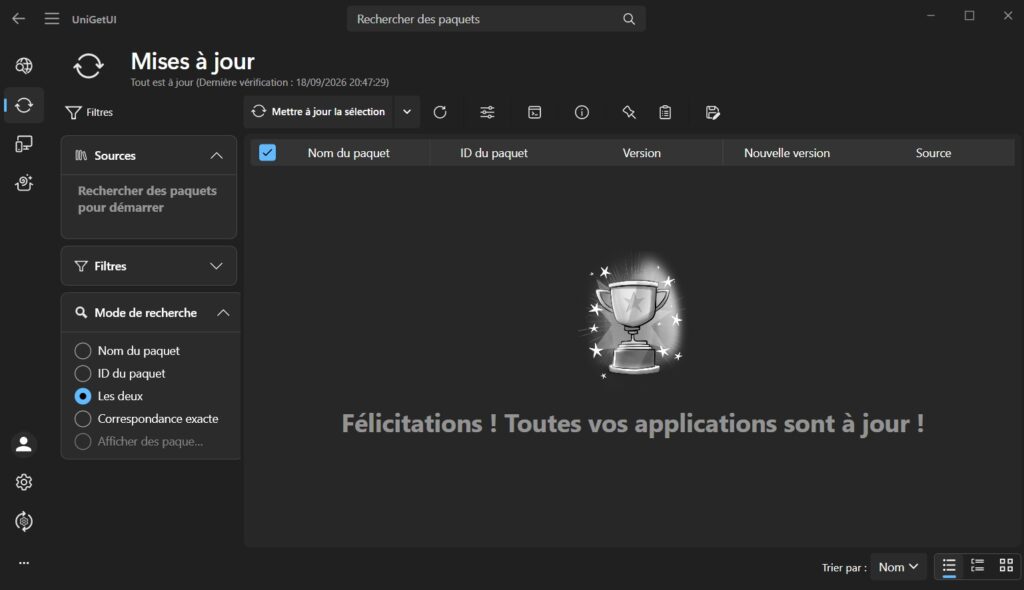
Mises à jour logiciels : UniGetUI analyse votre PC et liste tous vos programmes obsolètes. Cliquez sur Mettre à jour les paquets sélectionnés pour tout remettre à jour d’un coup.
Paquets installés : Visualisez tout ce qui est présent sur votre machine et désinstallez proprement les programmes inutiles.
Étape 3 : Mises à jour automatiques dans UniGetUI 2026.3.0
Ouvrir les Paramètres
Lancez UniGetUI, puis cliquez sur l’icône d’engrenage (Paramètres) dans le menu de gauche ou en haut de la fenêtre.
- Ouvrir les Paramètres
Lancez UniGetUI, puis cliquez sur l’icône d’engrenage (Paramètres) dans le menu de gauche ou en haut de la fenêtre. - Activer la vérification automatiqueDans la section « Mises à jour des logiciels » (ou « WingetUI updates »), cochez la case « Rechercher automatiquement les mises à jour ». C’est le seul appel réseau que l’application effectue d’elle-même ; la décocher prend effet immédiatement, sans redémarrage.
- Activer la maintenance planifiéeToujours dans les Paramètres, ouvrez la nouvelle section « Maintenance planifiée » (nouveauté 2026.3.0). Activez l’option « Installer automatiquement les mises à jour » : vous pouvez y définir un calendrier (fréquence, heure), un nombre de tentatives et un délai d’expiration en cas d’échec réseau.
- Choisir les paquets concernésDepuis la version 2026.3.0, l’auto-update n’est plus « tout ou rien » : vous marquez individuellement chaque paquet à mettre à jour automatiquement (clic droit sur le paquet dans « Packages installés » → option de mise à jour automatique), au lieu de forcer l’auto-update sur tous les logiciels.
- Sécuriser avec une sauvegarde (optionnel)Vous pouvez aussi activer, dans la même section de maintenance planifiée, des sauvegardes locales ou cloud automatiques avant les mises à jour, avec une limite de conservation configurable qui supprime les plus anciennes.
Astuce : Exclure un logiciel sensible
Si vous souhaitez conserver une version spécifique d’un programme (un pilote, un logiciel de dev ou un outil précis) sans qu’UniGetUI ne le mette à jour automatiquement :
Allez dans l’onglet Mises à jour ou Paquets installés.
Faites un clic droit sur le logiciel concerné.
Sélectionnez Ignorer les mises à jour pour ce paquet (ou Ajouter à la liste d’exclusion).
Foire Aux Questions (FAQ) : Tout savoir sur UniGetUI
Oui, UniGetUI est un logiciel 100 % gratuit, open-source et sans publicité. Il ne contient aucun ad-ware ni composant malveillant. Les logiciels proposés sont directement téléchargés depuis leurs dépôts officiels via les gestionnaires de paquets reconnus (comme Microsoft WinGet ou Chocolatey), ce qui garantit l’intégrité des fichiers installés.
Windows Update s’occupe exclusivement de la mise à jour du système d’exploitation Windows, de ses composants de sécurité et de certains pilotes matériels. UniGetUI, de son côté, gère l’ensemble des logiciels tiers que vous installez vous-même (navigateurs web, lecteurs vidéo, utilitaires, outils de retouche, etc.). Il vient donc parfaitement compléter Windows Update.
Si une mise à jour échoue, cela est souvent dû à l’application qui est en cours d’exécution au même moment. Fermez complètement le programme concerné (pensez à vérifier dans la zone de notification à côté de l’horloge) puis relancez la mise à jour depuis UniGetUI. Si le problème persiste, vous pouvez utiliser l’option de clic droit > Réinstaller ou cocher la case Exécuter en tant qu’administrateur dans les options d’installation du paquet.
En grande partie, oui. UniGetUI intègre la source WinGet qui inclut nativement le catalogue du Microsoft Store, mais il y ajoute également des milliers d’autres logiciels classiques (Win32) non présents sur le Store de Microsoft. Vous bénéficiez ainsi d’un choix beaucoup plus vaste au même endroit.
Poster un Commentaire
Vous devez vous connecter pour publier un commentaire.